
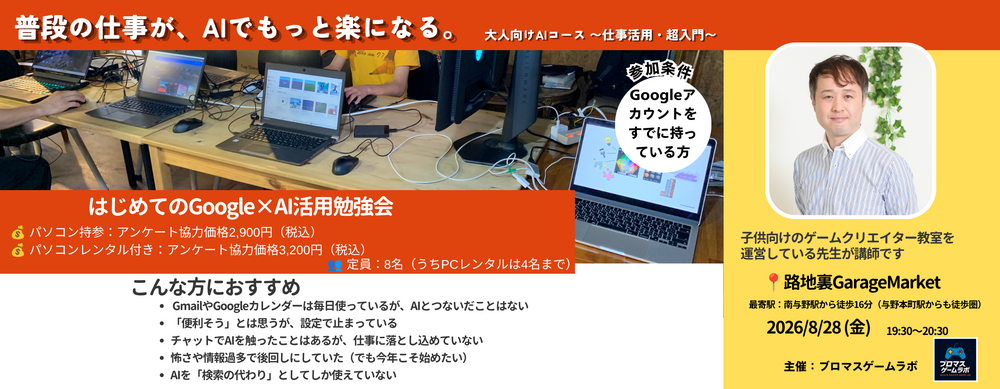
はじめてのGoogle×AI活用勉強会 最寄駅:南与野駅・与野本町駅
星期五, 八月 28, 2026 · 19:30
はじめてのGoogle×AI活用勉強会
いつも使っているGoogleの道具で、「AIがやってくれたら」と思ったことありませんか?
カレンダーも、メールも、資料も——毎日触っている道具です。
でもこんな場面、身に覚えがないでしょうか。
予定をひとつ入れるのに、カレンダーを開いて日付を探して、また画面を戻って
メールが溜まっていて、大事なものがどこかに埋もれている気がする
資料を作りたいのに、「たたき台」を作るところでいつも手が止まる
それだけではありません。
「Gmailが定期的にまとめて教えてくれる」と聞いたら、自分でもやってみたくなりませんか?
実は、今は設定ひとつで Gemini と連携するだけで、こうしたことがかなり簡単に実現できるようになっています。
それでも多くの方が止まってしまう理由は、シンプルです。
設定の仕方がわからない
「壊したらどうしよう」と怖くて、まだAIに触れられていない
今年に入り、AIのレベルが劇的に変わりました
以前のように、チャットで会話して「すごいね」で終わる段階ではありません。
日常のGoogleツールに組み込んで、仕事と生活の手を動かす側に回せる時代になっています。
チャットで触って満足して終わってしまうのは、もったいない時間の使い方かもしれません。
そこで今回は、まだうまく導入できていない方向けに、小さく始められる勉強会をご用意しました。
勉強会でやること(19:30〜20:30・約60分)
見ているだけの時間はありません。3つとも、ご自身のPCで実際に動かします。
① Geminiから、自分のGoogleカレンダーに予定を入れる
「明日14時に〇〇の予定を入れて」——話しかけるだけで、予定が入ります。
読み出しもできます。「今週の予定をリストアップして」「明日の空いている時間も教えて」。
カレンダーを開いて目で探す作業が、話しかけるだけに変わる感覚を、まず1回体験していただきます。
② Geminiに、自分のGmailを読ませて要点だけ受け取る
「過去1ヶ月で、私の仕事に必要そうな有益な情報はありますか?」
メールを1件ずつ開かなくても、AIが受信箱全体を読んで、テーマごとに整理して返してきます。
「検索する」から「読ませて整理させる」へ。ここが今日いちばんの発想の転換かもしれません。
余裕があれば、返信の下書きを作らせるところまでやります。
③ NotebookLMで、資料からスライドを作る
読み込ませた資料の中だけで答えてくれるツールです。だから根拠がはっきりします。
手元のファイルやWebページを読み込ませて、プレゼン用のスライドをその場で生成します。できたものはPDFで持ち帰れて、GoogleスライドやPowerPointで編集できます。
あわせて扱うこと
AIの間違いとの付き合い方 … AIはもっともらしい嘘を返します。何をどう確認すればいいか
入力してよい情報・避けたい情報 … 会社で使うときに何を気をつけるか
音声解説・動画解説(講師デモ) … 読み込ませた資料を、ポッドキャスト風の音声や解説動画に変える機能
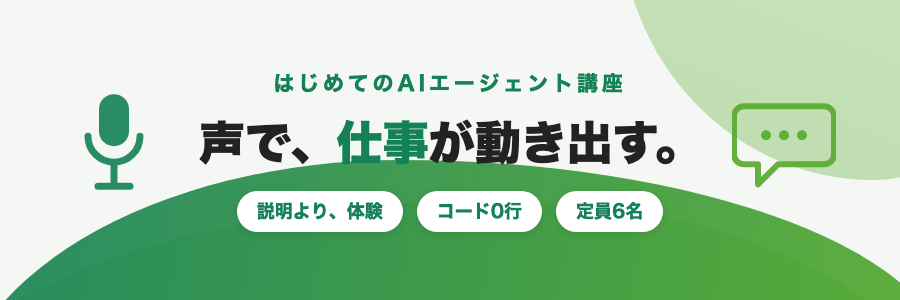
コードは書きません。難しい用語の授業にもしません。
ゴールは「全部できるようになる」ことではなく、手元で1回動かして、帰ってからも自分で再現できること。そのため、ご自身のGoogleアカウントで操作していただきます。
こんな方におすすめ
GmailやGoogleカレンダーは毎日使っているが、AIとつないだことはない
「便利そう」とは思うが、設定で止まっている
チャットでAIを触ったことはあるが、仕事に落とし込めていない
怖さや情報過多で後回しにしていた(でも今年こそ始めたい)
AIを「検索の代わり」としてしか使えていない
🙏 事前にやっておいていただきたいこと
60分は正直ぎりぎりです。開始直後をログイン作業で使わずに済むよう、ご協力をお願いします。
PCをお持ちいただく方(3つ)
ノートPCに Google Chrome を入れて、ご自身のGoogleアカウントでログインしておく
gemini.google.com を一度開いておく(ログインできる状態か確認するだけでOKです)
PCを充電しておく/電源アダプタをお持ちいただく
PCレンタルをご利用の方(1つ)
ご自身のGoogleアカウントのメールアドレスとパスワードを、その場で入力できるようにしておいてください(スマホのパスワード管理アプリなどでご確認いただけると確実です)。2段階認証を設定されている方は、スマホもお持ちください
うまくいかない場合は当日その場で一緒に確認しますので、できる範囲で大丈夫です。
⚠️ アカウントは個…



评论 0
登录 后发表评论。